
Thema kostenlos »
Virtuelle Desktops unter Windows einrichten
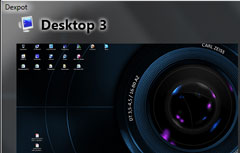 Menschen, die mit einem Apple OS arbeiten, kennen die Vorzüge von Spaces. Virtuelle Desktops schaffen Ordnung und bieten zum einen eine bessere Orientierung, zum anderen einen optimierten Überblick über geöffnete Fenster. Immer wenn ich jedoch an einem Windows Rechner arbeite, vermisse ich diese Funktion, zumal ich zu den Leuten gehöre, die gerne viele Fenster parallel offen haben und diese auch nutzen. Auf der Suche nach einem hilfreichen Tool bin ich auf das kostenlose Dexpot gestoßen. Mit diesem Helferlein ist es möglich, bis zu 20 virtuelle Desktops zu erstellen. Mit selbst definierbaren Shortcuts kann ich dann problemlos zwischen den Einzelnen Bereichen hin- und herschalten und somit meinem Workflow optimieren. Halte ich beim Wechsel die Maustaste auf ein offenes Fenster gedrückt, so kann ich dieses in einen anderen Desktop verschieben. Für meinen Teil habe ich eine sinnvolle Erweiterung für meinen Arbeitsalltag gefunden. Wie sieht es bei Ihnen aus? Welche Tools nutzen Sie, oder sind Sie vollends mit den Bordmitteln zufrieden?
Linux (endlich) ausprobieren – Teil 3
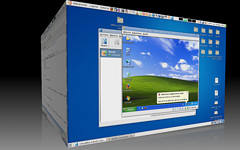
"WinXP sobre Ubuntu con Virtual Box" von uveic auf flickr.com (cc by)
In den vergangenen Ausgaben wurden zwei Möglichkeiten vorgestellt, wie Linux auf einem Computer genutzt und installiert werden kann. Darin wurde auf die Variante einer Live-CD eingegangen, bei der der Computer nur von der CD startet und das System nicht verändert wird. Die andere Variante bestand darin Linux als Dual-Boot-System zu installieren, wobei Linux neben das bestehende System installiert wird, und somit zwei Betriebssysteme auf dem PC zur Verfügung stehen. In dieser, vorerst letzten Ausgabe, soll auf die Installation von Linux in einer virtuellen Umgebung eingegangen werden. Hierzu wird ein virtueller PC eingerichtet. Diese Variante stellt auch für die Medienpädagogik einen hilfreichen Rahmen, wenn es darum geht ein OS zu testen ohne die Gefahr eines Systemabsturzes zu riskieren. Den ganzen Beitrag lesen
Linux (endlich) ausprobieren – Teil 2

"these two lanes" von JKönig auf flickr.com (cc by-nc-sa)
In der vergangenen Ausgabe habe ich versucht den „Noch-nicht-Linux-Usern“ eine Möglichkeit vorzustellen wie man sich, ohne Gefahren für den eigenen Computer, Linux ansehen und damit arbeiten kann.
Für alle die sich nun mit Linux vertraut gemacht haben und einen Schritt weiter gehen möchten, soll in dieser Ausgabe eine weitere Variante der Linux-Installation vorgestellt werden: DualBoot. Durch Ausführen dieser Methode können nun Einstellungen am Betriebssystem vorgenommen werden, ohne dass diese nach dem Neustart wieder verschwunden wären. Aber auch die Installation von Programmen und das Speichern von Dokumenten ist hiermit möglich – kurz: Es handelt sich nun um ein „richtiges“ Betriebssystem. Den ganzen Beitrag lesen
Linux (endlich) ausprobieren – Teil 1

"CD_2008060805" von ????? auf flickr.com
In den letzten Artikeln wurde auf verschiedene Programme eingegangen, die für Linux erhältlich sind und welche für die medienpädagogische Arbeit interessant sein könnten. Das Problem, dass sich einigen Leserinnen und Lesern gestellt haben dürfte war, dass nicht klar wurde, wie man die Software auf den Computer installieren kann.
Aus diesem Grund soll hier nun eine kleine Serie entstehen, welche die verschiedenen Möglichkeiten zur Installation von Linux auf dem eigenen Computer darstellen soll. Ziel ist es den Leserinnen und Lesern einen möglichst leichten Einstieg in die Linux-Welt zu geben. In dieser Ausgabe soll zunächst mit der einfachsten und auch sichersten Methode begonnen werden – die „Live-CD-Variante“.
Dem Stream ein Schnippchen schlagen

"Classic Bond with Gadget Briefcase" von Dunechaser auf flickr.com (cc by-nc-sa)
Ob die Lizenzen das immer zulassen, das muss im Einzelfall geklärt werden – unstrittig ist aber, dass es in der medienpädagogischen Arbeit immer mal wieder angesagt ist, ein Video, das bei youtube, vimeo und Co. online verfügbar ist, auf den eigenen Rechner runterzuladen.
Tools dafür gibt es einige, auch hier haben wir schon den einen oder anderen Online-Service präsentiert. xVideoServiceThief war mir aber bisher unbekannt, bietet einen sehr großen Funktionsumfang, ist für Windows, Linux und OS X zu haben und obendrauf noch kostenlos! Wenn das mal nicht nach Weiterempfehlen schreit.
[via macnotes]
Screencasting Software im Überblick
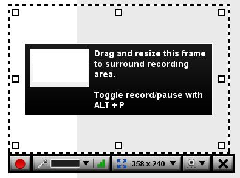 Screencasts oder Videotutorials sind toll. Mal eben auf „Record“ gedrückt und das, was mensch einem anderen zeigen möchte ist als Videodatei gesichert.Aber auch im medienpädagogischen Arbeitsfeld finden Videotutorials immer mehr ihren Platz.
So unterschiedlich die Methoden und Möglichkeiten der Screencaster aber auch sind – eins brauchen alle: die richtige Software. Die Zeiten, in denen es nur das kostenpflichtige Camtasia gab sind längst vorbei. Es gibt eine Vielzahl kostenloser Programme und Web-Anwendungen, die qualitativ gute Aufnahmen ermöglichen.
Ein unter Windows sehr beliebtes Open Source Tool ist Camstudio. Das Programm ist recht klein und übersichtlich gehalten. Nach der Installation muss unter „Region“ lediglich der Aufnahmebereich definiert werden (Region, fixed Region, Full Screen) und schon kanns losgehen. Nach Beendigung der Aufnahme steht dem User eine Avi-Videodatei zur Verfügung.
Ebenso bekannt, jedoch auch für Mac-User nutzbar ist Jing aus dem Hause des Camtasia Herstellers Techsmith. Dieses Tool ermöglicht in der kostenlosen Variante Aufnahmen bis 5 Minuten Laufzeit. Das ist nicht viel, reicht aber locker für kurze Aufnahmen.
Wer mit kleineren Einschränkungen, wie z.B. einem Wasserzeichen in der Export Datei leben kann, ist sehr gut mit Screencast-O-Matic bedient. Diese Java-Anwendung läuft diret im Browser und ist somit vom Betriebssystem unabhängig. Die Aufnahmezeit in der kostenlosen Variante liegt bei 15 Minuten. Eine sehr gute Alternative hierzu, sogar ohne Wasserzeichen, ist Screencastle. Dieses Angebot wurde von uns bereits in einem Screencast vorgestellt. Beide Tools bieten verschiedene Export oder Einbindungsmöglichkeiten.
Wer sich allerdings vorstellen kann, etwas Geld zu investieren, dem sei für Mac-OS das Programm Screenium nahegelegt. Für einmalig knapp 24 EUR steht eine Software zur Verfügung, die alle Wünsche in diesem Bereich sehr gut erfüllt.
Natürlich interessiert es mich, mit welchen Programmen unsere Leser arbeiten? Welche Tools sind (warum) Ihre Favoriten?
Facebook zum Hören und Abschauen

„Microphone“ von Matthew Keefe auf flickr.com
Es ist sowas wie „Die Welle“ für social communities: Das kostenlose Hörspiel „Kennst Du schon Ken?“ beschäftigt sich mit der Dynamik in einem sozialen Netzwerk. Dabei geht es weniger um die vielbeschworenen „Gefahren im Netz“, sondern eher um die der sozialen Versuchungen.
Doch nicht nur das Thema macht die Produktion interessant für Elternabende und Jugendschutzworkshops in der Medienpädagogik – es ist aufgrund seiner Qualität ein tolles Beispielhörspiel für Projekte. Schön zur Orientierung kann dabei auch die Dokumentation des Produktionsprozesses sein und insbesondere auch das frei verfügbare Manuskript – zum Abgucken, Lesen, Nachspielen.
Achja: Ken ist übrigens auch bei facebook. 🙂
Auch mal mit HTML präsentieren

"HDTV Projector Beam" von RVWithTito auf flickr.com
Ich war noch nie ein großer Fan von PowerPoint&Co.-basierten Vorträgen und Präsentationen, die Argumente hab ich hier des öfteren schon dargelegt. Mein persönlicher Vortrags-Trend geht in der Tat aktuell zum Overhead oder zu iPhone-/iPad-Präsentationen im „Döbeli-Style„.
Wenn es dann doch Folien sein sollten (auch dafür gibt es ja Argumente), liefern die Webkrauts mit „S6“ eine interessante Möglichkeit: Auf einer HTML5/CSS-Basis können Präsentationen in einem einfachen Texteditor erstellt und mit einem einfachen Browser auf allen möglichen Plattformen gezeigt werden. Und sind auch anschließend schnell und durchsuchbar im Web (und noch dazu barrierefrei). Wie das aussehen kann und wie es geht, zeigt die Demo. Und S6 selbst kann hier kostenlos gedownloadet werden.
Insgesamt eine interessante Variante für besondere Anwendungsbereiche. Und sicher auch ein Anlass für MedienpädagogInnen, ihre HTML5-Kenntnisse aufzufrischen.
Super Mario zum Anfassen
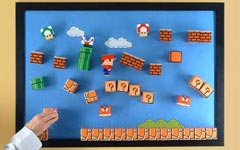
"Super Mario Papercraft Magnet Board" von papercraft.net
Wer die heutige Empfehlung als Weihnachtsgeschenk nutzen möchte, muss sich langsam sputen, aber für meditative Bastelabende in der Jahreswechselzeit ist sie bestens geeignet: spielbar.de hat in einem Artikel Websites gesammelt, die kostenlose Druck- und Bastelvorlagen bereit stellen, mit denen sich aus Pappe Spielfiguren aus Videospielen zusammenschnippeln und -kleben lassen.
Meiner Meinung nach ist das nicht nur ein schöner Gag für begeisterte GamerInnen, sondern auch eine zusätzliche Methode, wenn ein Computerspielprojekt in der Medienpädagogik ganzheitlicher konzipiert werden soll. Viel Spaß beim Nachbasteln!
Mit diesem Artikel verabschieden wir uns in die Weihnachts- und Jahreswechselpause und melden uns im Januar wieder. Wir bedanken uns bei allen LeserInnen für das Interesse und die vielfältige Unterstützung im vergangenen Jahr. Schöne Feiertage!
Werde Phantombildzeichner: The Ultimative Flash Face
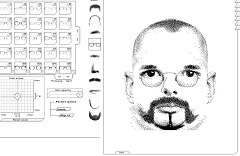 Vor einigen Tagen habe ich hier die Web-Anwendung piZab vorgestellt. Es ging darum, schnell und unkompliziert eigene Fotos zu verändern und / oder zu manipulieren. In eine ähnliche Richtung geht das Ultimative Flash Face. Dieses Flash-basierende Angebot lässt z.B. Kinder kreativ werden und macht sie zum Phantombildzeichner. Mit wenigen Klicks können verschiedene Gesichter erstellt und modifiziert werden. Eingebettet in ein erlebnisorientietes Rollenspiel kann ich mir diese Anwendung sehr gut als mediale Ergänzung vorstellen. Aber auch Avatare oder sonstige Profilbilder sind hiermit schnell erstellt. Viel Spass.