
Thema kostenlos »
Wenn Broschüren bearbeitet und kommentiert werden

"Books" von shutterhacks auf flickr.com (CC by)
Die Medienpädagogik ist ein sehr dynamisches Feld, in dem PädagogInnen viel Wissen und Erfahrung benötigen – und sie auch erfreulicherweise gerne dokumentieren und weitergeben. Im Netz passiert das dynamisch in Blogs, per Twitter oder Facebook – oder eher statisch per PDF-Publikation.
„Substance“ macht das noch einfacher und schließt die Lücke zwischen PDF und Blog: Mit der Webapplikation können Texte online (kollaborativ) geschrieben und veröffentlicht werden – auf eine sehr ästhetische Weise. Und LeserInnen können nicht nur den gesamten Text, sondern auch einzelne Abschnitte kommentieren und/oder auf Wunsch auch verändern. Und Substance ist nicht nur kostenlos online nutzbar, sondern kann auch frei auf dem eigenen Server installiert und genutzt werden.
[via workshop.ch]
259 auf einen Streich

Screenshot von der Website
Immer wieder bin ich sprachlos: Fand ich es schon abgefahren cool, einen kompletten Webserver via XAMPP oder MAMP auf dem eigenen Rechner oder gar einem USB-Stick laufen zu lassen, geht das noch viel abgefahrener: AMPPS bietet ähnlich wie die genannten Pakete alles, was mensch für einen Webserver auf einem beliebigen Rechner braucht, aber zusätzlich 259 CMSe, Blogsysteme, Wikis, Kalender, Shops, und und und!
Das bedeutet konkret: Nach der Installation von AMPPS können mit wenigen Mausklicks alle mitgelieferten Pakete automatisiert auf einem lokalen Rechner installiert werden. Jede Applikation ist dabei vorkonfiguriert und so nach wenigen Sekunden einsatzbereit, ohne auf die Konfiguration von Datenbanken, Dateien, Ordnern o.ä. achten zu müssen.
Das ist ein wahres Geschenk für die Medienpädagogik, denn so können fürs persönliche Ausprobieren, aber auch für Seminare oder kurze Workshops die gängigsten Webanwendungen „mal so“ lokal installiert werden. Und AMPPS ist dazu noch kostenlos zu haben. Da fehlen mir (fast) die Worte.
[via 1000ff, dort auch ein ausführlicher Test]
Let´s CC – die Suchmaschine für freie Werke
 Creative Commons ist für viele MedienpädagogInnen ein Begriff. Ich selbst nutze gerne Material für das Blog, welches unter einer CC Lizenz veröffentlicht wurde. Wie findet mensch aber am besten Fotos, Videos oder Musikstücke, die einer solchen Lizenz unterliegen? Creative Commons Korea hat hierfür die Suchmaschine Let´s CC ins Leben gerufen, eine Suche für Werke, die unter einer CC-Lizenz herausgegeben wurden. Durchsucht werden z.B. Portale wie Flickr, YouTube, Slideshare oder Jamendo. Viel Spaß beim Suchen!
Tagungen transparent online
 Vor allem in der Jugendverbandsarbeit, aber auch in der Offenen Jugendarbeit und auch fast in jeder Einrichtung der Medienpädagogik gibt es Tagungen und Versammlungen, auf denen viele Informationen gemanaged werden müssen: Tagesordnungen, Anträge, Wahlen, Vortragsmaterialien usw.
Vor diesem Hintergrund leuchten bei OpenSlides die Augen des/der MedienpädagogIn doppelt: Mit der OpenSource-Anwendung ist es nämlich möglich, auf Veranstaltungen Tagungsunterlagen, Abläufe und TeilnehmerInnen kostenlos auf einem (lokalen) Webserver per W-LAN zu managen. Auf den ersten Blick scheint die Installation nicht ganz trivial, scheint sich aber zu lohnen, weil die Software sehr ausgereift ist.
[via Open Mind]
Das Android-Handy am Beamer

"HTC Desire Android – Menu Screen" von babyben auf flickr.com (cc by-nc-sa)
Wer Android-Smartphones in der Medienpädagogik einsetzt, der/die kommt irgendwann in die Situation, wo ein Screenshot des Handybildschirms benötigt wird oder der Screen am Beamer wiedergegeben werden sollte – sei es, um eine App zu erklären oder nur ein bestimmtes Phänomen am Smartphone zu demonstrieren. Nicht alle Geräte besitzen die Möglichkeit, ein VGA- bzw. HDMI-Signal auszugeben und dann ist guter Rat teuer.
Eine geniale, kostenlose und einfache Lösung für solche Situationen ist Droid@Screen. Die Software läuft plattformübergreifend unter Windows, OSX und Linux und nutzt eine Entwicklungsfunktion von Android: Ist das Handy mit dem USB-Kabel an den Rechner angeschlossen, wird das aktuelle Bild auf dem Computerbildschirm angezeigt, der dann wiederum gebeamt oder von dem dann ein Screenshot gemacht werden kann. Einziges Manko: Bei der Wiedergabe auf dem Bildschirm gibt es eine kleine Verzögerung, so dass bspw. Games nicht wirklich gut angezeigt werden können.
Wir zeigen, wie das Tool unter OSX und Windows istalliert wird – und stellen zwei Alternativen vor. Den ganzen Beitrag lesen
Präsentationen entzerren

"Keyboard" von John Biehler auf flickr.com (cc by-nc-sa)
Ein Programm wie aus den Träumen von MedienpädagogInnen: Die kostenlose Software „ffdshow“ für Windows schafft es tatsächlich, schon auf dem Rechner eine Trapezkorrektur eines Beamerbildes vorzunehmen.
Damit gibt es endlich eine Lösung für eine klassische Problemsituation bei Präsentationen oder Videovorführungen: Der Beamer kann nur an wenigen Orten stehen, von dort ist aber das Bild so verzerrt, dass die eingebaute Trapezkorrektur des Geräts überfordert ist. Laut slashCAM kann ffdshow auch in extremen Settings ein perfektes Bild zaubern. Genial!
Backup Freeware für Windows: EasyUS ToDo Backup 3.0
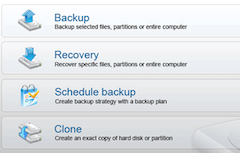 Des Öfteren haben wir bereits auf Backup Programme und Tools aufmerksam gemacht, denn die Sicherung eines Systems und/oder wichtiger Dateien gehört einfach zum verantwortungsvollem Umgang mit Medien dazu. Wer allerdings ein kostenfreies Tool sucht, mit dem Mensch unter Windows nicht nur einzelne Dateien, Ordner und Verzeichnisse sichern, sondern auch gleich ein komplettes Image einer Partition erstellen kann, der sollte sich ToDo Backup 3.0 anschauen. Diese Software erinnert sehr stark an Acronis True Image und bietet genau so die Funktion, ein System mit einer NotfallCD wieder herstellen, nur eben kostenlos – auch im kommerziellen Einsatz!
Online-Bildbearbeitung mit iPiccy
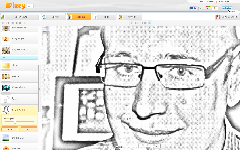 Vielseitige Möglichkeiten der Bildbearbeitung, eine intuitive Bedienung und zahlreiche Effekte – das sind Punkte, die den kostenlosen Online-Bild-Editor iPiccy auszeichnen. Die zu bearbeitende Datei kann entweder per Uploader oder URL geladen, per Webcam aufgenommen oder selbst gemalt werden. Mit wenigen Klicks ist es möglich, Änderungen an Größe, Position etc vorzunehmen oder verschiedene Filter und Effekte anzuwenden. Die Resultate können nach Belieben abgespeichert oder im Netz geteilt werden. Meiner Meinung nach ein interessantes Angebot, sei es als inhaltlicher Bestandteil medienpädagogischer Projekte oder als kostenlose Bildbearbeitungsalternative für den Jugendraum PC.
Software-Tipp: Backup Service Home 3
 Backups bestehender Dateien zu erstellen ist immer ein Thema, ob im Büro, zu Hause oder unterwegs. Mac-User sind seit Version 10.5 mit der Time Machine sehr gut bedient, Windows Benutzern steht seit Win7 erstmals auch ein systemeigenes Backup Tool zur Verfügung. Dennoch bin ich immer wieder auf der Suche nach neuen kostenlosen Backup-Tools, die den einen oder anderen Vorteil den systemeigenen Programmen gegenüber bietet.
Per Zufall bin ich auf das schon etwas ältere Backup Service Home 3 aufmerksam geworden. Dieses Tool hat mich in seiner Funktion, aber auch in seiner Optik sehr beeindruckt, so dass es zum neuen Sicherungsbeauftragten meines Windows Systems befördert wurde.
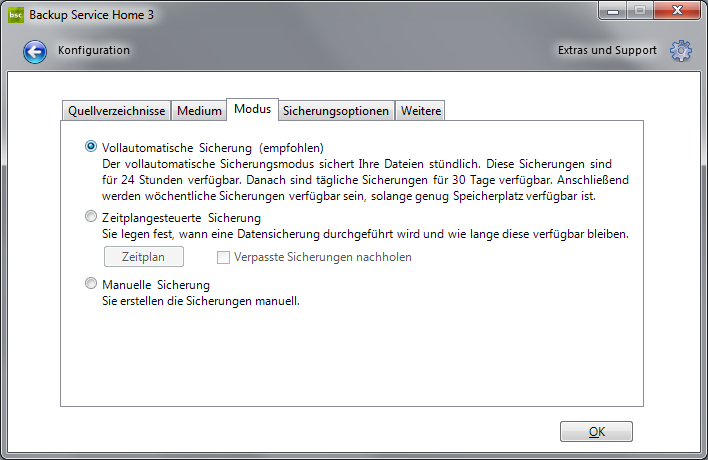
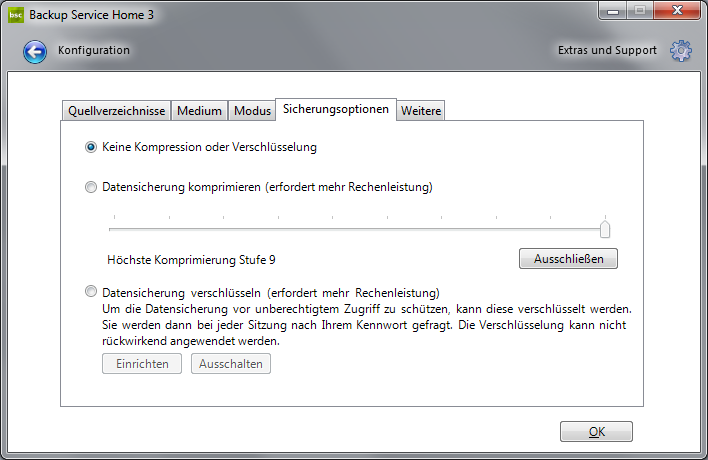
Die Einrichtung ist denkbar einfach: Zuerst die zu sichernden Dateien oder Verzeichnisse auswählen, dann das Backup Medium wählen (Festplatte oder FTP Server) und dann kann es im Prinzip schon losgehen. Einzustellen ist darüber hinaus noch das Sicherungsintervall und die Komprimierung der Dateien. Unkomprimierte Dateien, die auf einen Server oder eine externe HD gesichert werden, stehen somit allen Usern ohne spezielle Software oder Passwörter zur Verfügung. Einziges „kleines“ Manko: rechts oben unter „Extras und Support“ muss erst manuell festgelegt werden, dass der Start mit Windows erfolgen soll. Fehlt dieser Haken, wartet der Benutzer vergebens auf seine Sicherung.

Audioschnitt mit Hindenburg Journalist

LZ-129 in Lakehurst. Quelle: Wikimedia Commons
[Update 17.7.2011: Offenbar gibt es keine kostenlose Variante von Hindenburg mehr. Der Hersteller bietet nur noch eine 30-Tage-Testversion und eine Edu-Version, die allerdings nur günstiger als die Vollversion ist.]
Eher duch Zufall stieß ich kürzlich auf ein ganz hervorragendes Audioschnittprogramm, dem ich hier eine ganz klare Empfehlung für die Medienpädagogik aussprechen möchte. Zugegeben – “Hindenburg” ist ein zunächst etwas verwunderlicher Name für ein Audioschnittprogramm. Die Verwunderung legt sich nach einem Besuch auf der Website des Programms beim dänischen Hersteller Nsaka: der Name spielt auf einen der prägenden Momente der Radiogeschichte an, den Bericht vom Unglück des Zeppelins “Hindenburg” 1937.
Eigentlich handelt es sich bei Nsakas Hindenburg um ein Programmpaket – einmal um “Hindenburg Journalist” , ein Aufnahme- und Schnitttool speziell für die Belange von Radiojournalisten – und den “Hindenburg Field Recorder”, eine iPhone-App zur Aufnahme und grundlegenden Bearbeitung von Audiomaterial.
Beide Programme erweisen sich als für medienpädagogische / schulische Belange allerbestens geeignet. Die Ausrichtung des Programms auf effizientes radiojournalistisches Arbeiten führt zu einem Verzicht auf überflüssige Funktionsvielfalt. Viele vergleichbare Programme (auch das ansonsten hoch geschätzte Audacity) decken auch den Mehrspurenmix z.B. von Musik ab und bringen die entsprechenden Werkzeuge mit; für das in medienpädagogischen Zusammenhängen oft realisierte Arbeiten mit kleinen Radiobeiträgen, Hörspielen usw. sind diese Funktionen oft eher verwirrend und störend. Den ganzen Beitrag lesen