
Thema Software »
Digitale Kultur leben
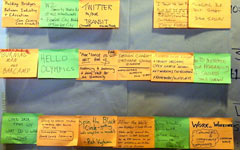
"BarCamp Vancouver 2009 – The Schedule" von miss604 auf flickr.com (cc by-c-sa)
Ohne Konflikt keine Entwicklung – in diesem Sinne ist das terminliche und dadurch inhaltliche Aufeinandertreffen des Educamps in Bremen (aka #echb11) und des Medienpädagogischen Kongresses in Berlin (aka #kbom11) vielversprechend. Mir persönlich hat es zumindest bewusst gemacht, dass ich einige Technologien und Standards auf solchen Veranstaltungen nicht mehr missen möchte, weil sie Kommunikation, Kollaboration, Austausch, Transparenz und Dokumentation immens fördern.
Hier kommt daher meine TOP4 der must-haves für medienpädagogische Tagungen, auf dass sie sich weiter etablieren: Den ganzen Beitrag lesen
Linux (endlich) ausprobieren – Teil 2

"these two lanes" von JKönig auf flickr.com (cc by-nc-sa)
In der vergangenen Ausgabe habe ich versucht den „Noch-nicht-Linux-Usern“ eine Möglichkeit vorzustellen wie man sich, ohne Gefahren für den eigenen Computer, Linux ansehen und damit arbeiten kann.
Für alle die sich nun mit Linux vertraut gemacht haben und einen Schritt weiter gehen möchten, soll in dieser Ausgabe eine weitere Variante der Linux-Installation vorgestellt werden: DualBoot. Durch Ausführen dieser Methode können nun Einstellungen am Betriebssystem vorgenommen werden, ohne dass diese nach dem Neustart wieder verschwunden wären. Aber auch die Installation von Programmen und das Speichern von Dokumenten ist hiermit möglich – kurz: Es handelt sich nun um ein „richtiges“ Betriebssystem. Den ganzen Beitrag lesen
Linux (endlich) ausprobieren – Teil 1

"CD_2008060805" von ????? auf flickr.com
In den letzten Artikeln wurde auf verschiedene Programme eingegangen, die für Linux erhältlich sind und welche für die medienpädagogische Arbeit interessant sein könnten. Das Problem, dass sich einigen Leserinnen und Lesern gestellt haben dürfte war, dass nicht klar wurde, wie man die Software auf den Computer installieren kann.
Aus diesem Grund soll hier nun eine kleine Serie entstehen, welche die verschiedenen Möglichkeiten zur Installation von Linux auf dem eigenen Computer darstellen soll. Ziel ist es den Leserinnen und Lesern einen möglichst leichten Einstieg in die Linux-Welt zu geben. In dieser Ausgabe soll zunächst mit der einfachsten und auch sichersten Methode begonnen werden – die „Live-CD-Variante“.
Die Webcam als Barcode-Scanner

Medienpädagogen haben es an sich, viele Medien zu besitzen, seien es nun DVDs, CDs, Bücher oder Programme. Ein feines Programm für den Mac, das bei der Katalogisierung dieser Medien hilft, ist Delicious Library – eines der wenigen Programme, zu dem es quasi keine Alternative gibt; Grund dafür ist die Art der Datenerfassung: Während man bei vergleichbaren Programmen jeden Titel mit der Hand eingeben muss, was – je nach Umfang der eigenen Bibliothek – lange bzw. unendlich lange dauern kann, nutzt Delicious Library einen genialen Trick: Es verwendet die in (fast) jedem Mac vorhandene iSight-Kamera als Barcode-Scanner. Das funktioniert so reibungslos und schnell wie beim Supermarkt an der Kasse. Film in die Hand nehmen, vor den Computer halten – PIEP – fertig! Schon ist der Film mit allen Meta-Daten und einer Kurzzusammenfassung (die Daten stammen von Amazon) in der Bibliothek.
Screencasting Software im Überblick
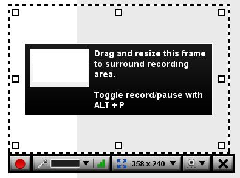 Screencasts oder Videotutorials sind toll. Mal eben auf „Record“ gedrückt und das, was mensch einem anderen zeigen möchte ist als Videodatei gesichert.Aber auch im medienpädagogischen Arbeitsfeld finden Videotutorials immer mehr ihren Platz.
So unterschiedlich die Methoden und Möglichkeiten der Screencaster aber auch sind – eins brauchen alle: die richtige Software. Die Zeiten, in denen es nur das kostenpflichtige Camtasia gab sind längst vorbei. Es gibt eine Vielzahl kostenloser Programme und Web-Anwendungen, die qualitativ gute Aufnahmen ermöglichen.
Ein unter Windows sehr beliebtes Open Source Tool ist Camstudio. Das Programm ist recht klein und übersichtlich gehalten. Nach der Installation muss unter „Region“ lediglich der Aufnahmebereich definiert werden (Region, fixed Region, Full Screen) und schon kanns losgehen. Nach Beendigung der Aufnahme steht dem User eine Avi-Videodatei zur Verfügung.
Ebenso bekannt, jedoch auch für Mac-User nutzbar ist Jing aus dem Hause des Camtasia Herstellers Techsmith. Dieses Tool ermöglicht in der kostenlosen Variante Aufnahmen bis 5 Minuten Laufzeit. Das ist nicht viel, reicht aber locker für kurze Aufnahmen.
Wer mit kleineren Einschränkungen, wie z.B. einem Wasserzeichen in der Export Datei leben kann, ist sehr gut mit Screencast-O-Matic bedient. Diese Java-Anwendung läuft diret im Browser und ist somit vom Betriebssystem unabhängig. Die Aufnahmezeit in der kostenlosen Variante liegt bei 15 Minuten. Eine sehr gute Alternative hierzu, sogar ohne Wasserzeichen, ist Screencastle. Dieses Angebot wurde von uns bereits in einem Screencast vorgestellt. Beide Tools bieten verschiedene Export oder Einbindungsmöglichkeiten.
Wer sich allerdings vorstellen kann, etwas Geld zu investieren, dem sei für Mac-OS das Programm Screenium nahegelegt. Für einmalig knapp 24 EUR steht eine Software zur Verfügung, die alle Wünsche in diesem Bereich sehr gut erfüllt.
Natürlich interessiert es mich, mit welchen Programmen unsere Leser arbeiten? Welche Tools sind (warum) Ihre Favoriten?
Digikam – Fotoverwaltung und mehr
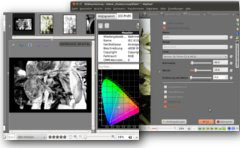
Screenshot der Software
In Zeiten der digitalen Fotografie und immer größeren Speichermedien ist es einfach Fotos über Fotos zu machen. Gerade in der Medienpädagogik ist die Herausforderung, die Fotos aus vielen Projekten angemessen zu verwalten. An dieser Stelle setzt die freie Software DigiKam an.
Mit DigiKam ist es leicht Fotos auf den Computer zu übertragen und diese übersichtlich zu verwalten. Aber auch Bearbeitungen sind möglich wie z.B. Kontrast, Rote Augen, Gradation, Zuschneiden, und und und. Wem das noch nicht ausreicht, hat sogar die Möglichkeit Einfluss auf die Körnung des „Films“ zu nehmen oder das Objektiv zu „wechseln“. Auch an eine Integration von GPS-Daten wurde gedacht, sodass der Aufnahmeort des Fotos gespeichert werden kann. Alles in allem eine (semi-)professionelle Software, die neben den gängigen Formaten auch mit dem RAW-Format umgehen kann und so jeden Hobbyfotografen begeistern wird.
Das Beste ist jedoch: Die Linuxsoftware ist nun auch für Windows und Mac verfügbar. Also unbedingt ausprobieren!
 Dies ist ein Gastbeitrag von Ronny Krug. Ronny Krug wohnt in Halle/Saale und arbeitet z.Z. beim Landesfilmdienst Sachsen e.V. als Medienpädagoge. Er studierte Sozialpädagogik an der FH Neubrandenburg und an der FH Erfurt. Seine Themenschwerpunkte liegen in der aktiven Medienarbeit (Audio, Video,…), im Umfeld der “Open-Bewegung” und der Systemtheorie. Im Moment arbeitet er an seiner Promotion an der TU Dresden, zum Thema “Funktionale Untersuchungen zu Freier Software und Open Educational Resources im Bildungssystem”.
Mac OS-X: Bildgröße von mehreren Fotos verändern
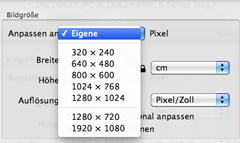 Bis vor einiger Zeit habe ich noch mit der Version 10.5 (Leopard) auf meinem Mac gerabeitet. Musste ich dort, z.B. für eine Bildergalerie, von mehreren Fotos gleichzeitig die Größe ändern, habe ich das kostenlose Tool CocoViewX genutzt. Warum auch nach Alternativen suchen, wenn etwas reibungslos funktioniert… Mit einem neuen Mac kam auch Version 10.6 (Snow Leopard) und siehe da – mein geliebtes Tool lief nicht. Was habe ich im Netz gesucht, um eine schnelle und kostenlose Möglichkeit für eine Mehrfachkonvertierung zu finden. Klar, Dateiname etc. ging alles in iPhoto, aber die Dateigröße ändern? Nach langer Suche habe ich mir gedacht, dass es doch nicht sein kann, dass so etwas nicht mit Bordmitteln zu erledigen ist und … Tataa: Die Vorschau.
Unglaublich, dass ich nicht früher drauf gekommen bin. Aber ich hätte auch niemals in der Windows Bild- und Faxanzeige nach einer solchen Funktion gesucht… Einfach alle Foto markieren und doppelt draufklicken. Es öffnet sich die Vorschau. Danach alle Fotos in der Seitenleiste markieren und dann in der Navigationsleiste unter „Werkzeuge“ die Option „Größenkorrektur“ wählen. Dort einfach die gewünschte Größe angeben und die Vorschau schließen. Sofern Sie dann die Änderung für alle Dateien übernehmen macht es „plup“ – und alle Fotos sind in der Größe die Sie haben wollen. [Screenshot]
Auch mal mit HTML präsentieren

"HDTV Projector Beam" von RVWithTito auf flickr.com
Ich war noch nie ein großer Fan von PowerPoint&Co.-basierten Vorträgen und Präsentationen, die Argumente hab ich hier des öfteren schon dargelegt. Mein persönlicher Vortrags-Trend geht in der Tat aktuell zum Overhead oder zu iPhone-/iPad-Präsentationen im „Döbeli-Style„.
Wenn es dann doch Folien sein sollten (auch dafür gibt es ja Argumente), liefern die Webkrauts mit „S6“ eine interessante Möglichkeit: Auf einer HTML5/CSS-Basis können Präsentationen in einem einfachen Texteditor erstellt und mit einem einfachen Browser auf allen möglichen Plattformen gezeigt werden. Und sind auch anschließend schnell und durchsuchbar im Web (und noch dazu barrierefrei). Wie das aussehen kann und wie es geht, zeigt die Demo. Und S6 selbst kann hier kostenlos gedownloadet werden.
Insgesamt eine interessante Variante für besondere Anwendungsbereiche. Und sicher auch ein Anlass für MedienpädagogInnen, ihre HTML5-Kenntnisse aufzufrischen.
Wie im Märchen: Kostenlos und professionell unter Windows Videos schneiden
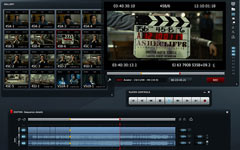 Es klingt wie ein Märchen, ist aber wahr: Es war einmal ein professionelles Videoschnittprogramm, mit dem schnitten ProficutterInnen nicht nur Filme, die die Welt im Kino sah und die mit Preisen überhäuft wurden. Nein, auch die Software selbst erhielt einen Oscar und wurde allenthalben hochgelobt. Das war den MacherInnen aber noch nicht genug und so entschieden sie sich, das Programm kostenlos als OpenSource zur Verfügung zu stellen – ihnen zur Ehre und den NutzerInnen zum Vergnügen. Die FilmemacherInnen in Medienpädagogik und Filmszene frohlockten und lagen sich in den Armen.
Die Rede ist von Lightworks, eine Profi-Videoschnittsoftware für Montage und Mastering, die ab sofort frei und kostenlos zum Download zur Verfügung steht – zunächst für Windows, später auch für OS X und Linux. Ich habe mir die letzten Tage mehrfach die Augen gerieben, aber damit geht ein Traum für die Medienpädagogik in Erfüllung: Ein Videoschnittprogramm mit allem, was das Herz begehrt, ist kostenlos für alle zu haben. Ich glaube sogar, dass das eine Revolution für die Aktive Videoarbeit bedeuten kann.
Grund genug, die frohe Kunde in die medienpädagogische Welt hinauszuposaunen und einen kurzen Praxistest zu machen (s.u.). Der ist vorsichtig begeistert ausgefallen und ich empfehle Lightworks für anspruchsvollere Videoprojekte absolut weiter. [via PAGE]
Fernwartung – kostenlos und plattformübergreifend
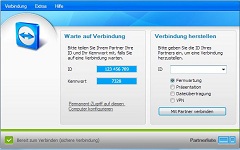 Ein kleiner Software-Tipp nach dem Wochenende: Medienpädagogen sind in aller Regel auch für die Hege und Pflege der EDV im Freundeskreis zuständig. Da zu viel Bewegung zwischen einzelnen Computern bekanntlich gesund ist und ich meinen Büro-Stuhl sehr mag, nutze ich sehr oft das (für die nicht-kommerzielle Nutzung) kostenlose Remote-Control Tool Teamviewer. Das wirklich umwerfende an diesem Programm ist die Plattformunabhängigkeit. Teamviewer gibt es für Mac, Linux und Windows. Mobile Administratoren können über das iPhone App oder über den Browser mit dem Web Connector das System des Gegenübers pflegen. Benutzer ohne Adminrechte können unter Windows mit dem Quicksupport (keine Installation erforderlich) die benötigte Hilfe legitimieren.
Neu mit der aktuell erschienen Version 6 (Beta) ist neben einer vereinfachten Einrichtung und einer besseren Geschwindigkeit z.b. auch die Möglichkeit, den PC mit verschiedenen Benutzerkonten neu zu starten und sich anzumelden. Wie sieht es bei Ihnen aus? Welches Programm nutzen Sie zur Pflege fremder Computer?